
historique google : ce que votre compte enregistre et comment le maîtriser
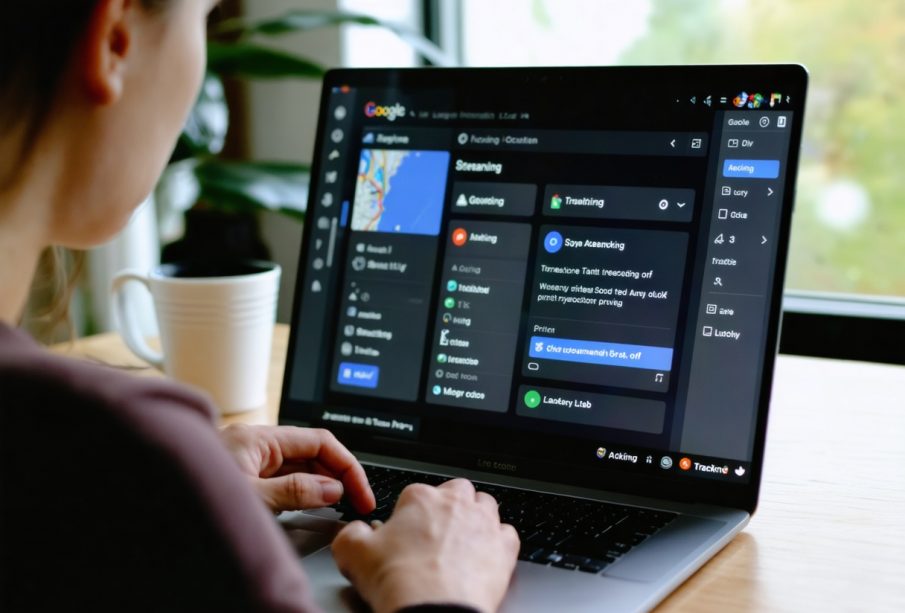
Je vois souvent des utilisateurs surpris de découvrir l’étendue des traces laissées par leurs usages. L’interface de l’« Activité sur le Web et les applications » détaille précisément vos interactions. Comprendre l’historique google évite les mauvaises surprises et aide à configurer un niveau de confidentialité cohérent avec vos besoins.
En tant que consultant, j’ai accompagné des profils très variés : parents qui veulent du contrôle, freelances en mobilité, équipes marketing soucieuses de conformité. Tous gagnent à clarifier ce qui est enregistré, comment le consulter, et comment le supprimer proprement, automatiquement ou manuellement.
Mon objectif ici : vous donner un mode d’emploi clair, nuancé, avec des retours d’expérience concrets. Pas de promesses creuses ; juste des étapes vérifiées et des astuces pratiques pour paramétrer votre compte sans nuire à votre productivité au quotidien.
Comment fonctionne l’historique google et où le trouver
Première étape : aller au bon endroit. L’activité est centralisée dans « Mon activité » accessible via votre compte. On y retrouve les interactions liées à la recherche, aux applications, à la localisation et aux services associés, avec des options de consultation, filtrage et suppression.
Sur ordinateur
Depuis un navigateur connecté à votre compte, ouvrez la section « Données et confidentialité ». Le menu « Historique des applications et des recherches » donne accès aux réglages. La page « Mon activité » affiche les enregistrements avec filtres par date, produit et mot-clé.
- Cliquer sur votre avatar, puis « Gérer votre compte ».
- Ouvrir « Données et confidentialité ».
- Entrer dans « Activité sur le Web et les applications ».
- Accéder à « Mon activité » pour consulter et supprimer.
L’affichage en timeline permet de parcourir les éléments par journée, avec un bouton « Détails » révélant l’origine de l’événement. Cette granularité rend l’outil utile pour auditer vos traces et piloter la visibilité de votre historique google.
Sur mobile
Sur Android comme sur iOS, Google vous redirige vers la même interface web moderne. L’app Google propose des raccourcis vers « Mon activité ». Sur Android, un volet « Contrôles de l’activité » est aussi présent dans les paramètres du téléphone.
J’ai pris l’habitude d’y accéder après une journée de déplacements. Cela m’aide à vérifier les lieux enregistrés et les recherches vocales. La navigation mobile est fluide, mais prenez deux minutes pour apprendre où sont les filtres ; vous gagnerez du temps ensuite.
Au passage, notez la présence d’un indicateur de statut. Lorsqu’un suivi est en pause, l’interface l’affiche clairement, et les éléments cessent d’être ajoutés. Cette pause peut concerner la position, l’activité web et applications, ou l’historique YouTube.
Données collectées par l’historique google : ce qui est enregistré, ce qui ne l’est pas
Tous les services ne remontent pas la même chose. Certains envoient la requête, d’autres les interactions, d’autres encore la position si vous l’autorisez. Il est essentiel de savoir ce qui transite avant de décider de conserver, d’autosupprimer ou de désactiver.
Voici les principaux types d’activité que vous pouvez rencontrer :
- Activité sur le Web et les applications : recherches, sites et apps utilisant des services Google.
- Historique des positions : lieux, itinéraires, cartes consultées et visites estimées.
- Historique YouTube : vidéos vues et historiques de recherche YouTube.
- Voix et audio : commandes Assistant, dictée, recherches vocales.
- Appareils : activité liée à des appareils connectés à votre compte.
Un exemple concret : j’ai retrouvé une petite librairie visitée six mois plus tôt grâce à la carte chronologique. À l’inverse, j’ai identifié une requête sensible restée stockée et décidé de la retirer pour garder mon historique google propre et utile.
Important : les données privées comme le contenu des documents, les messages ou vos photos ne sont pas publiées via cette interface. Elles peuvent cependant influencer des recommandations. D’où l’intérêt d’examiner les paramètres et de faire des choix informés.
| Catégorie | Exemples | Contrôle utilisateur | Rétention par défaut |
|---|---|---|---|
| Web et applications | Requêtes, pages consultées | Activer/Désactiver, Autosuppression | Jusqu’à suppression ou autosuppression |
| Positions | Lieux, itinéraires | Activer/Désactiver, Pause, Autosuppression | Jusqu’à suppression ou autosuppression |
| YouTube | Vidéos vues, recherches | Activer/Désactiver, Effacement ciblé | Jusqu’à suppression ou autosuppression |
| Voix et audio | Commandes vocales | Activer/Désactiver, Suppression par lot | Jusqu’à suppression ou autosuppression |
Du point de vue productivité, conserver une partie des éléments accélère la saisie et améliore les suggestions. Mais c’est un compromis. Paramétrer l’historique google de manière sélective permet de bénéficier des avantages sans stocker au-delà de ce qui a du sens pour vous.
Régler l’autosuppression dans l’historique google : 3 mois, 18 mois, 36 mois
L’autosuppression est le meilleur allié d’un compte bien tenu. Plutôt que d’effacer au cas par cas, vous définissez une durée de conservation. Au-delà, l’élément disparaît sans action manuelle. Trois options dominent : 3, 18 ou 36 mois, plus la conservation illimitée.
Pour la configurer, ouvrez « Mon activité », puis l’onglet concerné. Choisissez « Autosuppression ». Sélectionnez la durée souhaitée, confirmez et validez. Vous pouvez appliquer la règle aux éléments futurs et, selon l’option, purger l’excédent déjà présent.
Mon retour d’expérience : 3 mois conviennent aux profils sensibles à la confidentialité, 18 mois aux usages standards, 36 mois aux métiers qui nécessitent de revisiter des recherches. Dans tous les cas, l’historique google gagne à être assorti d’un contrôle régulier.
La bonne question n’est pas « faut-il tout supprimer ? », mais « qu’est-ce qui mérite d’être utile demain ? ». Une autosuppression bien calibrée produit des suggestions pertinentes sans laisser traîner de données superflues.
Si vous hésitez, partez sur 18 mois, puis réévaluez après quelques semaines. Observez si des suggestions vous manquent, si la recherche interne suffit, et si la carte chronologique reste utile. Ajustez jusqu’à trouver le juste équilibre entre confort et contrôle.
Quelle durée choisir selon votre profil
– Profession libérale avec rendez-vous fréquents : 18 mois pour recouper adresses et requêtes passées, puis basculer à 3 mois pendant les périodes sensibles.
– Étudiant ou chercheur : 36 mois pour retravailler des pistes anciennes, avec suppression sélective des requêtes personnelles à la main.
– Usage familial : 3 mois pour limiter l’empreinte tout en conservant les suggestions utiles du quotidien.
Dernier conseil pratique : notez la date du changement pour vérifier l’effet réel. Beaucoup oublient qu’une règle agit au fil de l’eau. Un tour d’horizon trimestriel suffit pour garder votre historique google aligné à votre pratique.

Supprimer et exporter ses données de l’historique google, pas à pas
La suppression manuelle complète l’autosuppression. Utile pour retirer un élément délicat, une recherche anodine mais trop personnelle, ou une visite enregistrée par erreur. Vous pouvez effacer au détail, par jour, par produit, ou sur une période personnalisée.
Procédez ainsi pour une suppression ciblée :
- Ouvrir « Mon activité » et filtrer par date ou par produit.
- Cliquer sur « Détails » puis « Supprimer » pour l’élément ciblé.
- Pour un lot, utiliser le bouton « Supprimer » en haut et choisir la période.
- Confirmer après avoir vérifié la portée de l’opération.
Pour un export complet, passez par l’outil dédié à la récupération de données. Sélectionnez les services pertinents, le format et la destination sécurisée. J’aime archiver dans un stockage chiffré, avec un rappel annuel pour supprimer les archives devenues inutiles.
Pensez à différencier l’archive personnelle et le besoin probatoire éventuel. Si vous travaillez en indépendant, conservez une trace minimale hors ligne. Inutile de garder éternellement chaque élément ; mieux vaut un historique google cohérent et un export ponctuel bien sécurisé.
Défiez-vous des suppressions impulsives. Mieux vaut relire la portée exacte et, si besoin, faire un export préalable. La suppression est souvent irréversible. Vous gardez la main, mais prenez cinq secondes pour éviter un regret si un élément devait vous servir plus tard.
Conseils de confidentialité : tirer parti de l’historique google sans s’exposer
Mon approche pragmatique : activer ce qui sert, couper le reste, et contrôler la durée. La confidentialité n’est pas un interrupteur binaire. Elle se pilote par paramétrages, habitudes et audits réguliers. Quelques ajustements suffisent à réduire nettement l’empreinte inutile.
Commencez par un audit trimestriel. Ouvrez vos paramètres, vérifiez les suivis actifs, analysez quelques jours au hasard. Supprimez les séries qui n’ont plus d’intérêt. Profitez-en pour renforcer l’authentification et réviser les apps tierces liées au compte.
Je conseille aussi de séparer les usages sensibles. Un profil de navigateur dédié aux recherches confidentielles évite de polluer l’historique google. Ce n’est pas une cape d’invisibilité, mais une bonne discipline pour compartimenter les sujets et protéger vos contextes.
Cas d’usage pro : recommandations et limites
– Journalistes, avocats, soignants : 3 mois par défaut, suppression manuelle systématique des requêtes identifiantes après usage.
– Marketing et veille : 18 à 36 mois, mais profils dédiés par client pour éviter les fuites d’intention entre dossiers.
– Dirigeants et élus : 3 mois, profil séparé pour tout ce qui relève de la préparation stratégique.
Côté mobile, pensez à la géolocalisation en arrière-plan. L’option « Précision de la position » peut être réduite ou désactivée selon les besoins. Un widget rapide pour mettre en pause vous évitera des traces superflues, sans désactiver définitivement la fonction.
Enfin, surveillez les signaux sociaux au bureau. Un écran partagé en réunion peut révéler des suggestions tirées de votre historique google. Un nettoyage régulier avant les démos évite les moments de gêne, et vous force à garder un compte propre et maîtrisé.
Limiter les traces techniques liées à l’historique google
Les traces techniques proviennent souvent de paramètres par défaut et d’applications tierces. Identifiez les permissions au niveau du navigateur et des apps, puis limitez les accès aux éléments qui n’ont pas d’utilité réelle.
Dans mon expérience, désactiver l’indexation des recherches par certaines extensions réduit rapidement le volume d’éléments stockés. Un petit audit des permissions toutes les six semaines est une bonne habitude.
Pensez aussi aux cookies et aux identifiants publicitaires. Nettoyer régulièrement ces éléments limite la corrélation automatique entre vos actions et les suggestions issues de votre historique google.
Utiliser l’automatisation et les outils tiers pour piloter l’historique google
L’automatisation permet d’alléger la gestion manuelle. Activez l’autosuppression, paramétrez des workflows simples et associez des outils qui respectent le chiffrement, pour garder le contrôle sans y penser.
Que peut faire l’automatisation concrètement ?
Elle supprime les entrées anciennes, alerte sur des connexions suspectes et exporte périodiquement des archives sécurisées. C’est un équilibre entre perte de données inutiles et conservation utile pour vos besoins futurs.
Quelques outils tiers proposent des rapports de visibilité sur les données synchronisées. Choisissez des services open source ou réputés pour éviter d’introduire une tierce partie intrusive dans votre chaîne de confiance.
- Programmer des exports chiffrés réguliers pour une sauvegarde minimale.
- Automatiser la purge des historiques sensibles après chaque session de travail confidentielle.
Tableau comparatif : options pour contrôler votre historique google
Ce tableau synthétique vous aide à choisir selon la fréquence, la sensibilité et la charge administrative que vous acceptez.
| Option | Avantage | Inconvénient | Idéal pour |
|---|---|---|---|
| Autosuppression | Maintenance minimale | Perte possible d’historique utile | Utilisateurs moyens, équipes marketing |
| Pause | Contrôle ponctuel | Oublis fréquents | Sessions sensibles, déplacements privés |
| Suppression manuelle | Granularité maximale | Prend du temps | Profils très sensibles (journalistes, avocats) |
| Export + stockage chiffré | Archivage sécurisé | Gestion de l’archive | Indépendants, chercheurs |
Bonnes pratiques quotidiennes pour un historique google maîtrisé
Établissez une routine simple et soutenable : vérification rapide des contrôles d’activité le vendredi, pause du suivi lors de réunions privées et purge ciblée des éléments identifiants.
Sur le plan pratique, utilisez deux profils : un profil principal et un profil « propre » pour les tâches sensibles. Cette séparation réduit la pollution croisée et limite les risques d’exposition en réunion.
- Vérifier les apps connectées une fois par mois.
- Activer l’authentification à deux facteurs sur le compte principal.
J’insiste : la friction doit rester faible. Si la règle demande trop d’effort, elle ne tiendra pas dans la durée. Automatisez ce qui est répétitif et gardez les actions manuelles pour les exceptions.
Sécuriser les accès et revoir les applications liées à l’historique google
Les applications tierces sont souvent la porte d’entrée la moins protégée. Passez en revue les accès autorisés et retirez immédiatement ceux qui ne sont plus utilisés ou qui demandent trop de permissions.
Un exemple vécu : une app de prise de notes demandait l’accès complet aux activités web pour proposer des suggestions contextuelles. J’ai supprimé l’accès et remplacé l’app par une alternative respectueuse, sans perte de productivité.
Activez la vérification des appareils connectés et supprimez ceux que vous ne reconnaissez pas. Ceci réduit fortement le risque que des traces de l’historique google soient exploitées par des tiers.
Petits réglages avancés souvent négligés
Pensez à la gestion des voix enregistrées : supprimez régulièrement les clips qui ne vous servent plus. Vous pouvez aussi limiter la précision de la localisation sans désactiver complètement le service utile pour la navigation.
Autre point : vérifiez les paramètres YouTube et la synchronisation des sous-titres. Ces éléments filtrent ce que Google associe à votre compte et influent sur les recommandations futures.
Enfin, paramétrez une durée d’inactivité avant déconnexion automatique sur vos appareils partagés. C’est une défense simple qui empêche l’ajout d’éléments involontaires à votre historique google.
FAQ rapide
Le fait de supprimer mon historique supprime-t-il tout ce que Google sait sur moi ?
Non. La suppression efface les données liées à l’activité mais ne supprime pas les informations stockées dans d’autres services, comme les données de facturation ou les fichiers Drive. Pensez à vérifier chaque produit séparément.
Puis‑je récupérer des éléments après suppression accidentelle ?
En général non. Une fois la suppression appliquée via « Mon activité », les éléments sont irrécupérables. C’est pourquoi j’encourage l’export avant toute opération massive de purge.
L’activation de l’autosuppression réduit‑t‑elle la pertinence des suggestions ?
Dans une certaine mesure oui, surtout pour des suggestions très contextuelles. Mais bien calibrée, l’autosuppression garde l’essentiel utile et limite le bruit, conservant ainsi la plupart des bénéfices.
Dois‑je arrêter la localisation pour protéger mon historique google ?
Pas nécessairement. Réduisez la précision ou mettez la localisation en pause quand vous le jugez utile. Garder une localisation active peut rester pratique pour la navigation et certaines fonctions d’agenda.
Comment savoir quelles applications accèdent à mon historique google ?
Rendez‑vous dans la section « Sécurité » de votre compte Google, puis « Applications tierces avec accès au compte ». Retirez toutes les apps non reconnues et revoyez les permissions régulièrement.
Est‑il utile d’archiver mon historique avant suppression ?
Oui. L’archive chiffrée vous permet de conserver des traces utiles sans laisser ces données sur les serveurs de Google. Conservez ces archives sous clé et supprimez‑les dès qu’elles ne vous servent plus.
Un dernier mot pour garder la main
Ma recommandation finale : adoptez une approche itérative. Ajustez l’historique google par étapes, testez l’impact sur vos habitudes, et conservez des sauvegardes chiffrées si nécessaire. Le contrôle se construit par petites itérations.
Si vous commencez aujourd’hui, fixez une routine simple : audit mensuel, autosuppression adaptée et retrait des apps inutiles. Vous gagnerez en sérénité sans sacrifier la praticité des services Google.






Entreprises Particuliers est un blog dédié aux entreprises et particuliers, offrant des conseils sur la finance, l’assurance, et la banque. Découvrez des articles pratiques pour optimiser vos finances personnelles, gérer les risques, et prendre des décisions éclairées pour votre business. Entreprises ou particuliers, trouvez des informations fiables et des astuces pour améliorer votre quotidien financier.


